Bab 2
Membuat Akun
Tujuan. Mendaftarkan perusahaan Anda di MYRAH, memverifikasi alamat email, dan masuk untuk pertama kali.
Prasyarat. Sebuah alamat email yang bisa Anda buka sekarang juga, dan nama perusahaan yang akan dipakai. Tidak perlu menyiapkan data akuntansi apa pun dulu.
Seluruh proses memakan waktu sekitar lima menit. Pendaftaran gratis dan Anda mendapat masa percobaan tiga bulan dengan akses penuh, tanpa kartu kredit.
Langkah 1 — Buka halaman pendaftaran
Buka https://myrah-tech.id lalu pilih Coba Gratis Sekarang, atau langsung ke halaman pendaftaran. Anda akan melihat satu formulir pendek.
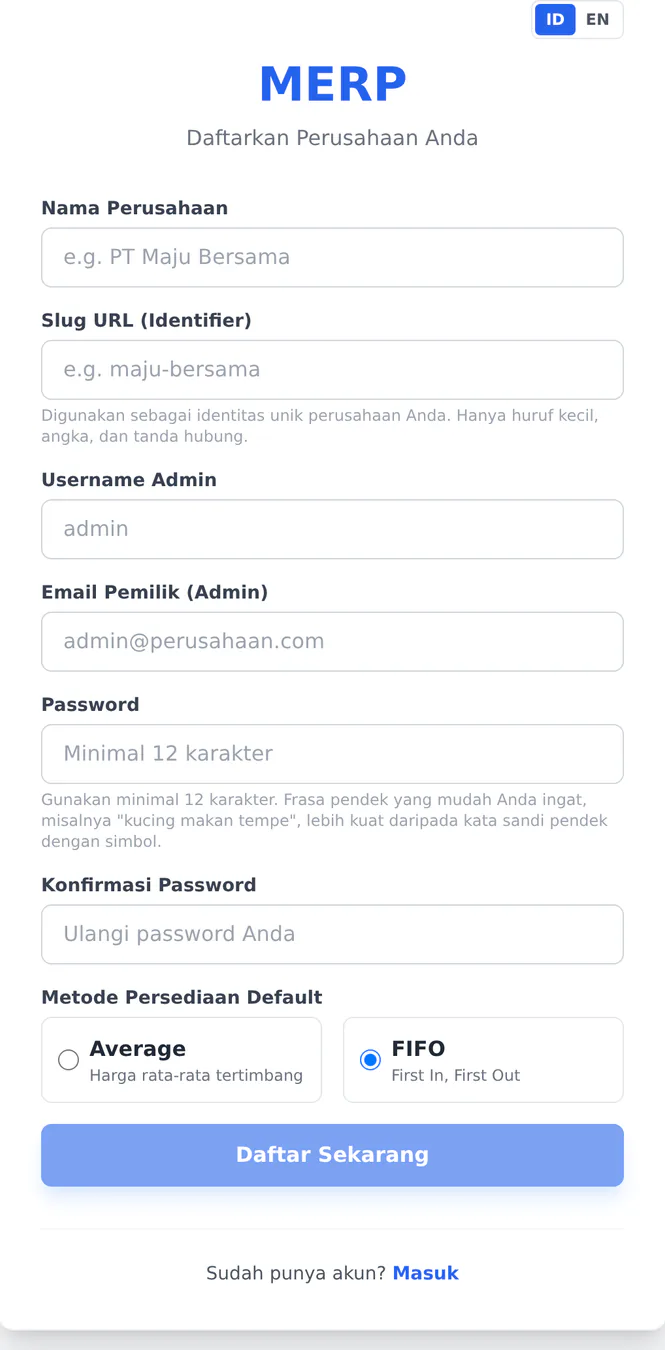
Tombol ID / EN di pojok kanan atas mengubah bahasa antarmuka. Manual ini memakai Bahasa Indonesia.
Langkah 2 — Isi data perusahaan
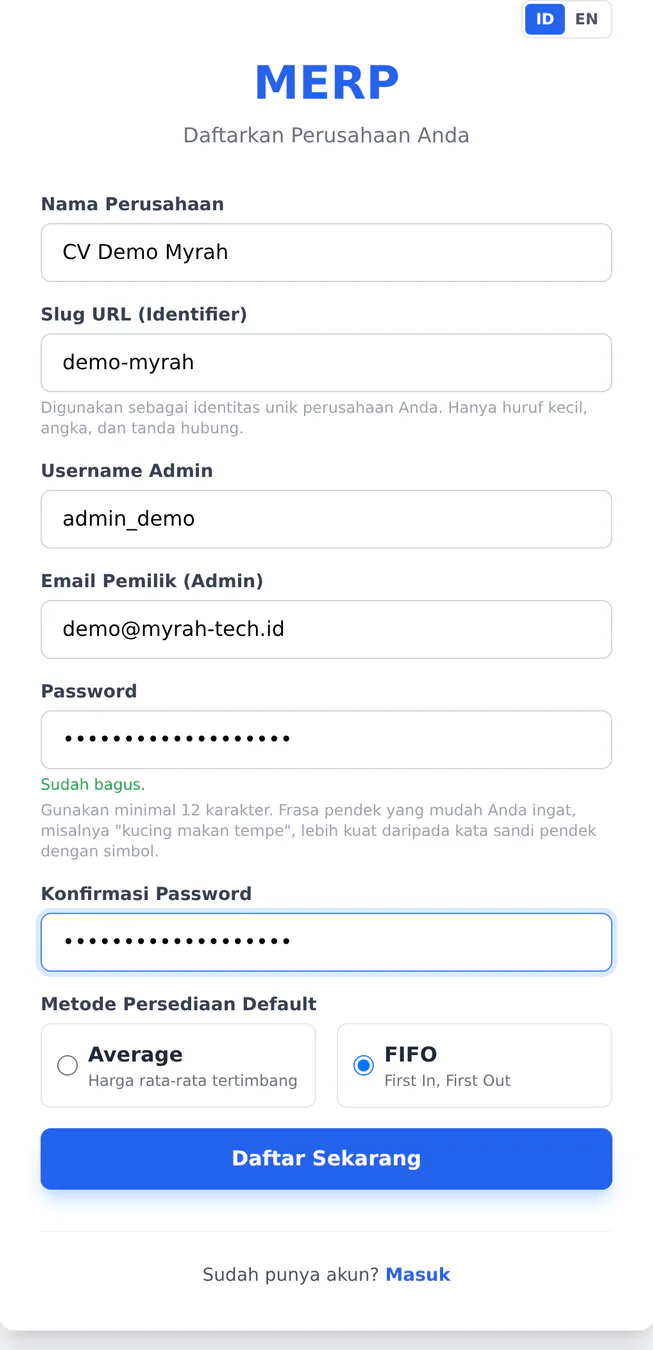
Isi keenam kolomnya. Arti masing-masing:
| Kolom | Isi dengan | Catatan |
|---|---|---|
| Nama Perusahaan | Nama usaha Anda | Muncul sebagai kop pada laporan dan berkas ekspor. Bisa diubah nanti di Pengaturan |
| Slug URL (Identifier) | Kode perusahaan | Hanya huruf kecil, angka, dan tanda hubung. Tidak bisa diubah setelah dibuat |
| Username Admin | Nama pengguna Anda | Dipakai untuk masuk. Bukan alamat email |
| Email Pemilik (Admin) | Alamat email Anda | Ke sinilah tautan verifikasi dikirim |
| Password | Kata sandi | Minimal 12 karakter |
| Konfirmasi Password | Kata sandi yang sama |
Penting
Kode perusahaan adalah kunci masuk Anda. Setiap kali masuk, Anda mengisi tiga hal: kode perusahaan, nama pengguna, dan kata sandi. Peramban memang mengingat kode ini, tetapi begitu Anda berpindah komputer atau ponsel, Anda harus mengetiknya sendiri. Catat kode perusahaan Anda di tempat yang aman sekarang juga.
Soal kata sandi, MYRAH tidak menuntut campuran huruf besar, angka, dan simbol. Yang dinilai adalah
panjang dan seberapa mudah kata sandi itu ditebak. Sebuah frasa pendek yang Anda ingat — misalnya
kucing makan tempe — jauh lebih kuat daripada P4ssw0rd!. Selama Anda mengetik, sistem memberi
tahu apakah kata sandinya sudah cukup.
Langkah 3 — Pilih metode persediaan
Ini satu-satunya keputusan akuntansi di halaman pendaftaran, dan yang paling mudah terlewat.
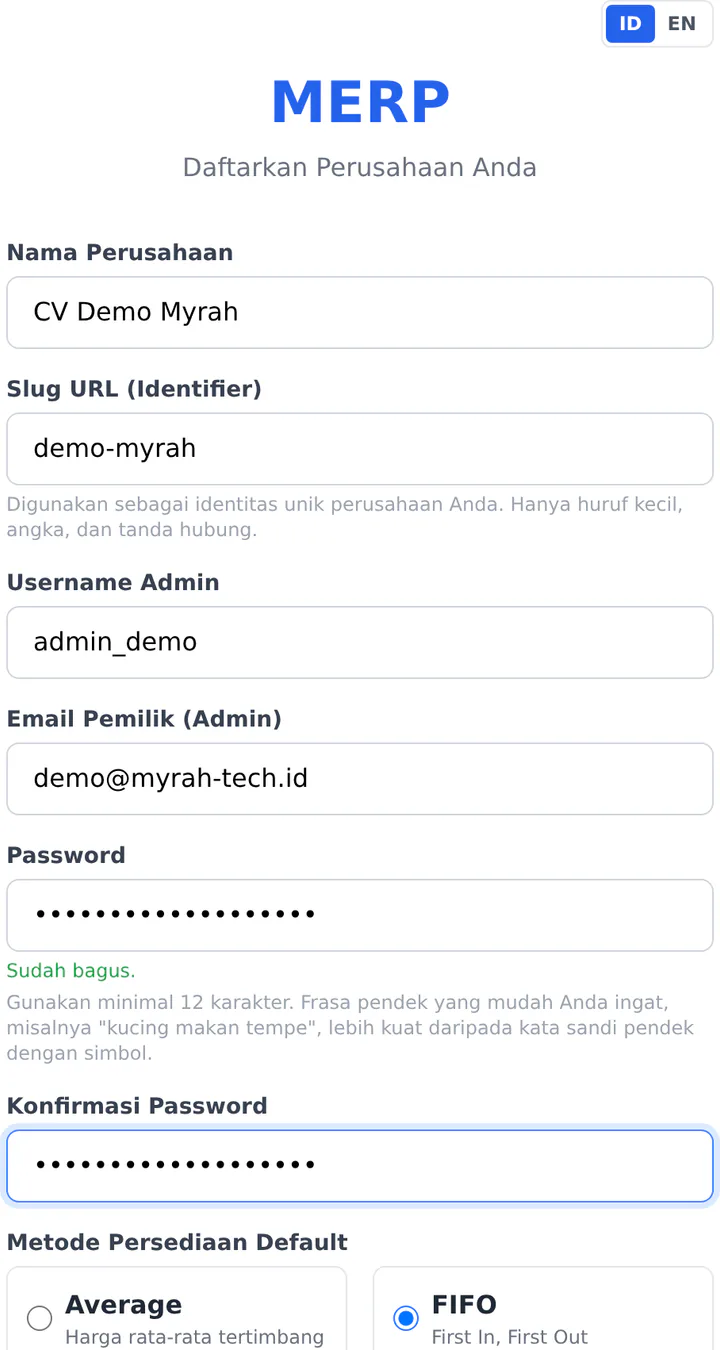
Metode persediaan menentukan bagaimana MYRAH menghitung harga pokok penjualan — nilai barang yang berkurang setiap kali Anda menjual.
| Pilihan | Cara kerja | Cocok untuk |
|---|---|---|
| Average | Harga pokok dihitung dari rata-rata seluruh pembelian yang ada | Barang seragam yang harga belinya naik-turun sedikit, misalnya bahan pokok kemasan |
| FIFO | Barang yang lebih dulu masuk dianggap lebih dulu keluar, sehingga harga pokoknya mengikuti urutan pembelian | Barang yang punya masa kedaluwarsa atau harga belinya berubah cukup jauh antar pembelian |
Pilihan ini menjadi bawaan untuk setiap produk baru yang Anda buat. Belum tersedia layar untuk menggantinya setelah perusahaan dibuat, jadi tentukan sekarang. Kalau ragu dan barang Anda tidak punya masa kedaluwarsa, Average adalah pilihan yang lebih sederhana.
Setelah semua terisi, tekan Daftar Sekarang.
Langkah 4 — Tunggu perusahaan disiapkan
MYRAH menyiapkan ruang penyimpanan tersendiri untuk perusahaan Anda, terpisah dari perusahaan lain. Prosesnya berlangsung beberapa detik, lalu muncul layar ini.
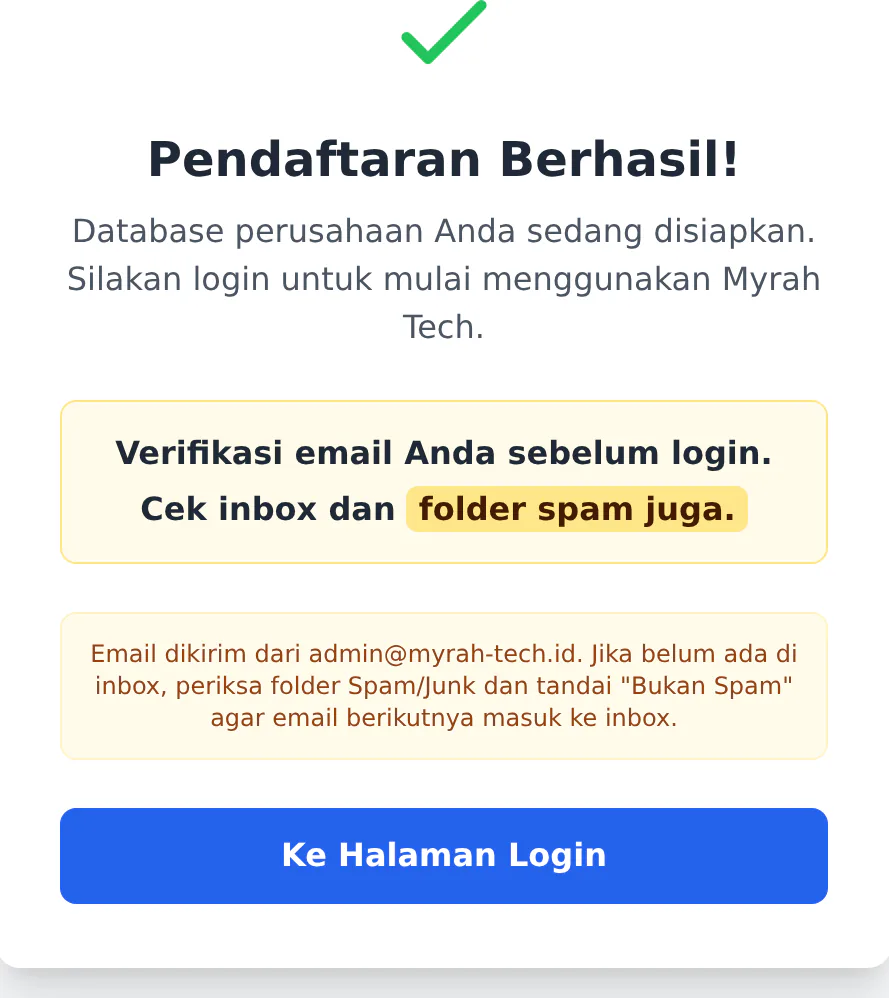
Perhatikan kalimatnya: perusahaan Anda sudah dibuat, tetapi Anda belum bisa masuk sebelum alamat email diverifikasi.
Langkah 5 — Verifikasi email
Buka kotak surat yang tadi Anda daftarkan. Email datang dari admin@myrah-tech.id dan berisi satu
tautan verifikasi. Klik tautan itu.
Catatan
Kalau email tidak muncul dalam beberapa menit, periksa folder Spam atau Junk. Bila ada di sana, tandai "Bukan Spam" supaya email berikutnya — pengaturan ulang kata sandi, pengingat kode perusahaan — langsung masuk ke kotak masuk. Halaman login juga menyediakan tombol untuk mengirim ulang email verifikasi.
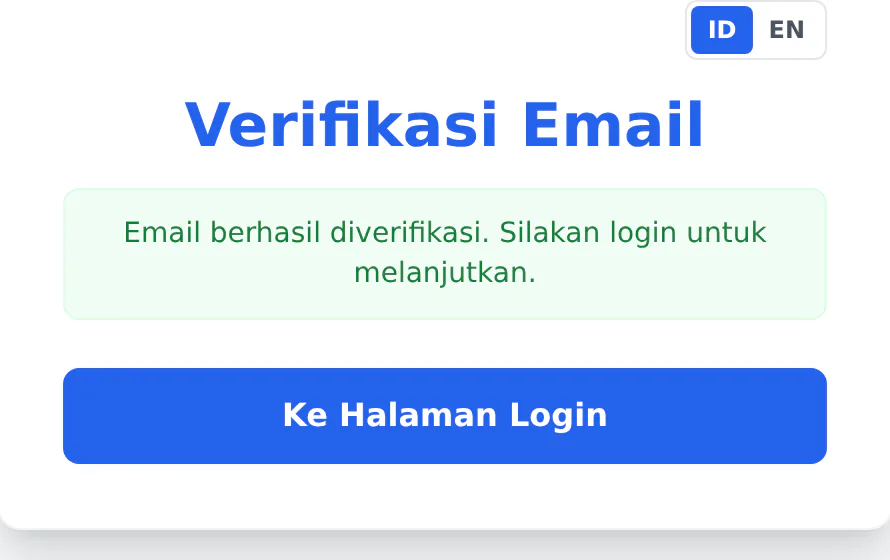
Setelah tautan diklik, layar berikut menandakan akun Anda sudah aktif.
Langkah 6 — Masuk untuk pertama kali
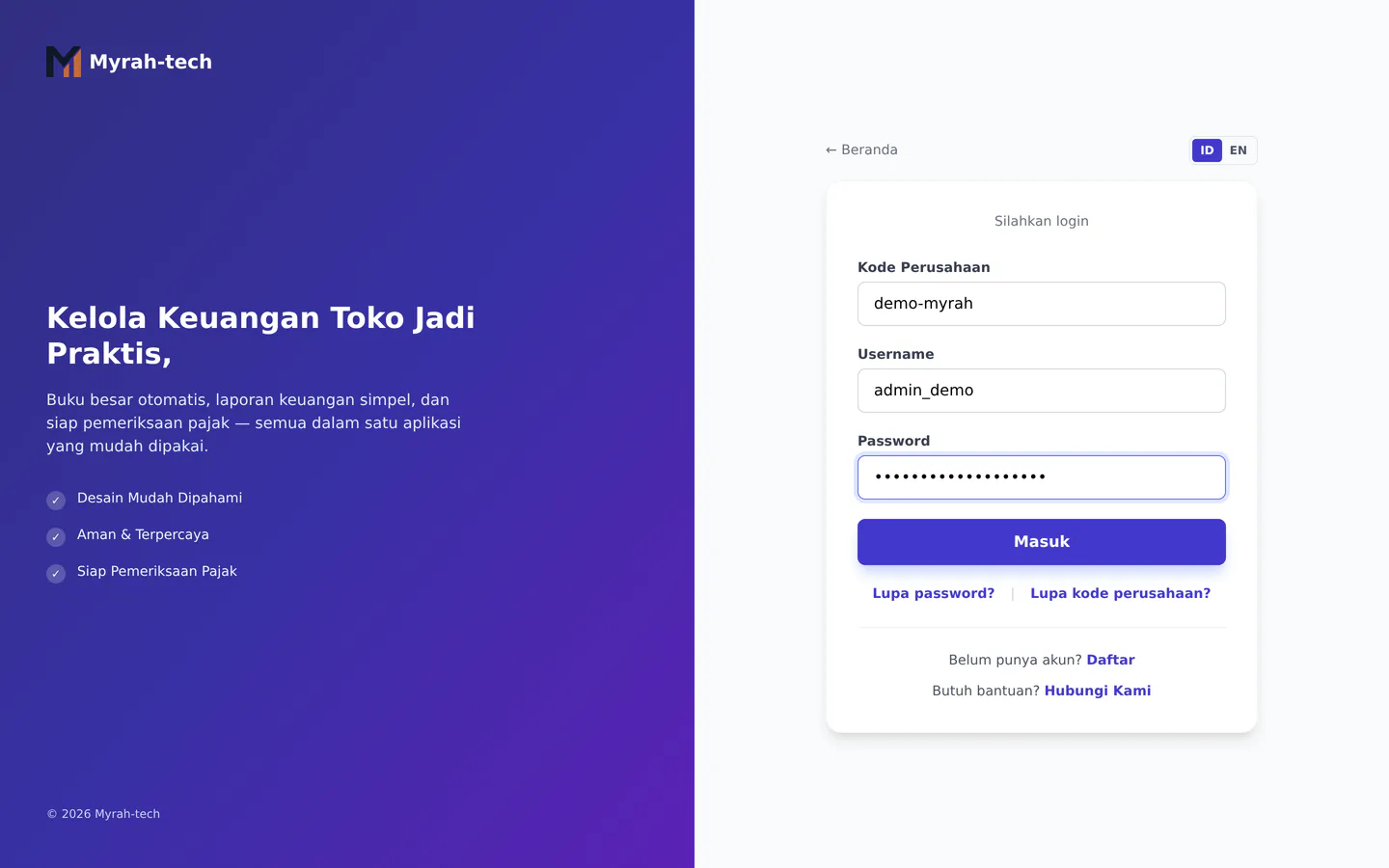
Buka halaman login, lalu isi tiga kolom: kode perusahaan, nama pengguna, dan kata sandi.
Anda akan mendarat di Dashboard. Isinya masih kosong — belum ada satu pun transaksi — dan memang seperti inilah tampilan awal setiap perusahaan baru.
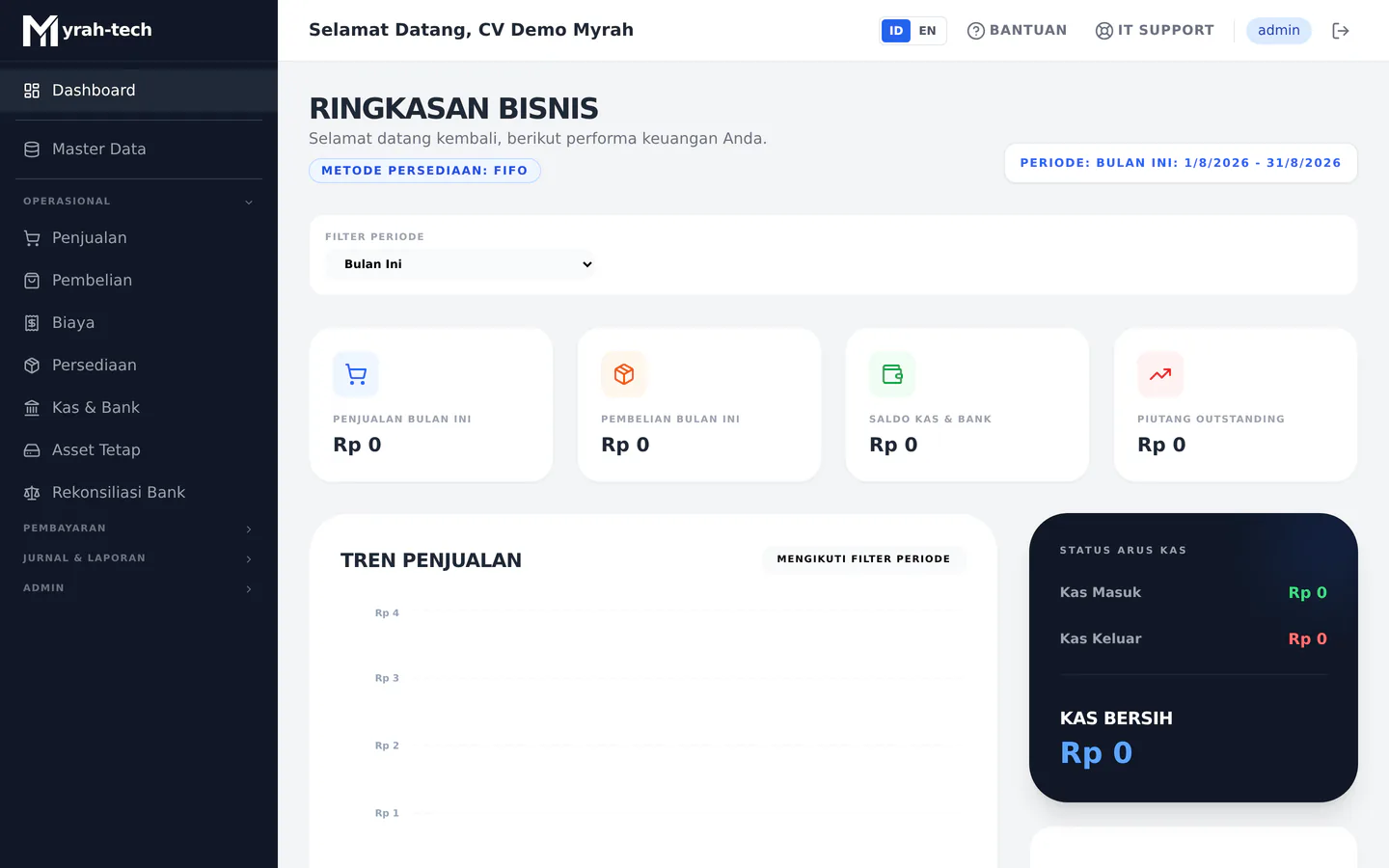
Perhatikan dua hal di layar ini. Di kanan atas ada tombol BANTUAN yang menjelaskan halaman yang sedang Anda buka, dan IT SUPPORT untuk mengirim pertanyaan ke tim kami (Bab 26). Tepat di bawah judul ada penanda Metode Persediaan — hasil pilihan Anda di Langkah 3.
Cek hasil
Anda berhasil bila:
- Anda bisa masuk dan melihat Dashboard bertuliskan nama perusahaan Anda di bagian atas.
- Menu di sisi kiri lengkap terlihat: Master Data, Penjualan, Pembelian, Biaya, Persediaan, Kas & Bank, Asset Tetap, Rekonsiliasi Bank, serta kelompok Pembayaran, Jurnal & Laporan, dan Admin.
- Seluruh angka di Dashboard masih Rp 0.
Kesalahan umum
"Slug already exists". Kode perusahaan yang Anda pilih sudah dipakai perusahaan lain. Ganti dengan yang lain — misalnya tambahkan kota atau singkatan di belakangnya.
Email verifikasi tidak datang. Periksa folder Spam, pastikan alamatnya tidak salah ketik, lalu pakai tombol kirim ulang di halaman login. Bila alamat emailnya memang salah, hubungi kami lewat formulir kontak di halaman utama.
"Verifikasi email Anda sebelum login". Akun Anda sudah ada, hanya tautan verifikasinya yang belum diklik. Selesaikan Langkah 5 lebih dulu.
Lupa kode perusahaan. Halaman login punya tautan lupa kode perusahaan: masukkan alamat email pemilik, dan kode perusahaan akan dikirimkan ke email tersebut.
Lupa kata sandi. Pakai tautan lupa kata sandi di halaman login. Anda perlu kode perusahaan untuk proses ini — satu alasan lagi untuk mencatatnya sejak awal.
Perusahaan Anda sudah siap, tetapi masih kosong. Bab berikutnya mengajak Anda berkeliling antarmuka, sebelum mulai mengisi data di Bab 5.