Bab 9
Pajak
Tujuan. Memastikan tarif dan jenis pajak yang dipakai perusahaan Anda sudah benar sebelum transaksi pertama dicatat.
Prasyarat. Bab 8 selesai.
MYRAH menghitung PPN secara otomatis pada setiap invoice. Yang menentukan berapa besarnya ada dua: master pajak di bab ini, dan status pajak produk di Bab 10.
Memeriksa pajak bawaan
Buka Master Data → Pajak. Perusahaan baru sudah punya satu pajak bawaan.

Penting
Periksa tarifnya sekarang juga. Tarif bawaan yang disiapkan sistem belum tentu sama dengan tarif yang berlaku saat Anda mulai memakai MYRAH. Ketentuan PPN berubah dari waktu ke waktu, dan memastikan angkanya adalah tanggung jawab perusahaan Anda — bukan aplikasi. Rujuk ketentuan resmi dari Direktorat Jenderal Pajak atau konsultan pajak Anda.
Data contoh di manual ini memakai PPN 12%. Angka itu hanya contoh; sesuaikan dengan ketentuan yang berlaku bagi usaha Anda.
Mengubah atau menambah pajak
Klik baris pajak untuk mengubahnya, atau tekan Tambah Pajak untuk membuat yang baru.
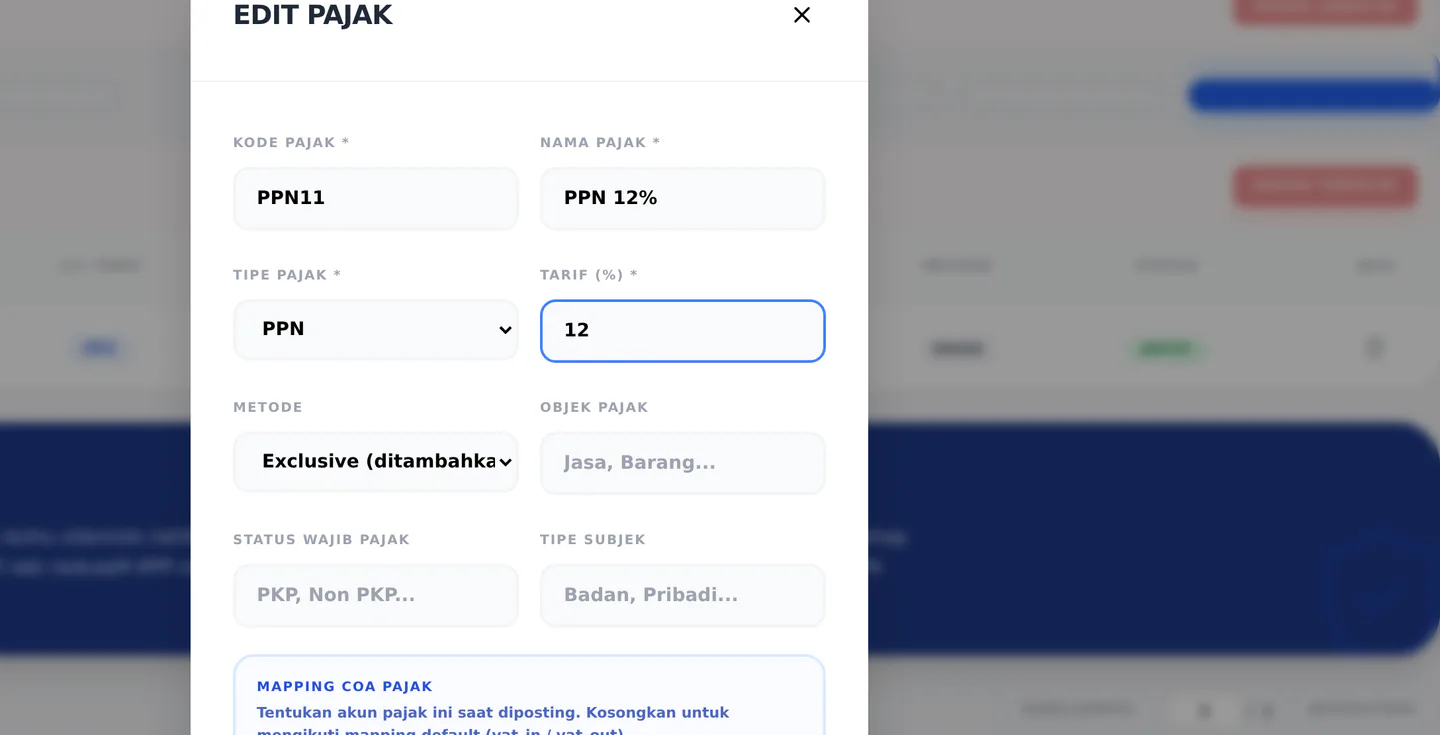
| Kolom | Artinya |
|---|---|
| Kode Pajak | Singkatan, misalnya PPN-12 |
| Nama Pajak | Nama yang muncul pada pilihan di form produk |
| Tipe Pajak | Jenis pajaknya, misalnya PPN atau PPh |
| Tarif (%) | Besaran persen |
| Metode | Exclusive: pajak ditambahkan di atas harga. Inclusive: harga sudah termasuk pajak |
| Objek Pajak, Status Wajib Pajak, Tipe Subjek | Keterangan tambahan, boleh dikosongkan |
Exclusive atau Inclusive adalah pilihan yang paling sering keliru. Bila harga jual yang Anda pasang di etalase sudah termasuk PPN, pilih Inclusive. Bila PPN ditambahkan saat menagih, pilih Exclusive.
Hubungannya dengan produk dan mapping akun
Tiga hal ini bekerja bersama:
- Master pajak (bab ini) menentukan tarif dan metodenya.
- Status pajak produk (Bab 10) menentukan pajak pada Produk.
- Mapping akun (Bab 7) menentukan akun mana yang dipakai: PPN Keluaran untuk penjualan, PPN Masukan untuk pembelian.
Saat invoice diposting, MYRAH melihat status pajak tiap produk pada barisnya, menghitung PPN sesuai tarif, lalu mencatatnya ke akun PPN sesuai mapping. Hasilnya bisa Anda periksa di Laporan Pajak (Bab 25).
Cek hasil
- Tarif pajak sesuai ketentuan yang berlaku bagi usaha Anda.
- Metode Exclusive atau Inclusive sudah sesuai kebiasaan penetapan harga Anda.
- Akun PPN Keluaran dan PPN Masukan di halaman Mapping Akun tidak tertukar.
Kesalahan umum
Membiarkan tarif bawaan tanpa diperiksa. Seluruh invoice akan memakai tarif yang salah, dan memperbaikinya berarti membatalkan lalu memposting ulang setiap dokumen.
Membuat pajak baru padahal hanya ingin mengubah tarif. Ubah pajak yang ada. Membuat pajak kedua dengan nama mirip akan membingungkan saat memilih di form produk.
Master pendukung sudah lengkap. Bab berikutnya mendaftarkan Produk yang Anda jual.