Bab 10
Produk
Tujuan. Mendaftarkan Produk yang Anda beli dan jual.
Prasyarat. Bab 8 (satuan) dan Bab 9 (pajak) selesai.
Setiap Produk yang dipilih pada invoice penjualan atau pembelian harus terdaftar lebih dulu.
Menambah produk
Buka Master Data, masuk ke daftar produk, lalu tekan Tambah Produk.
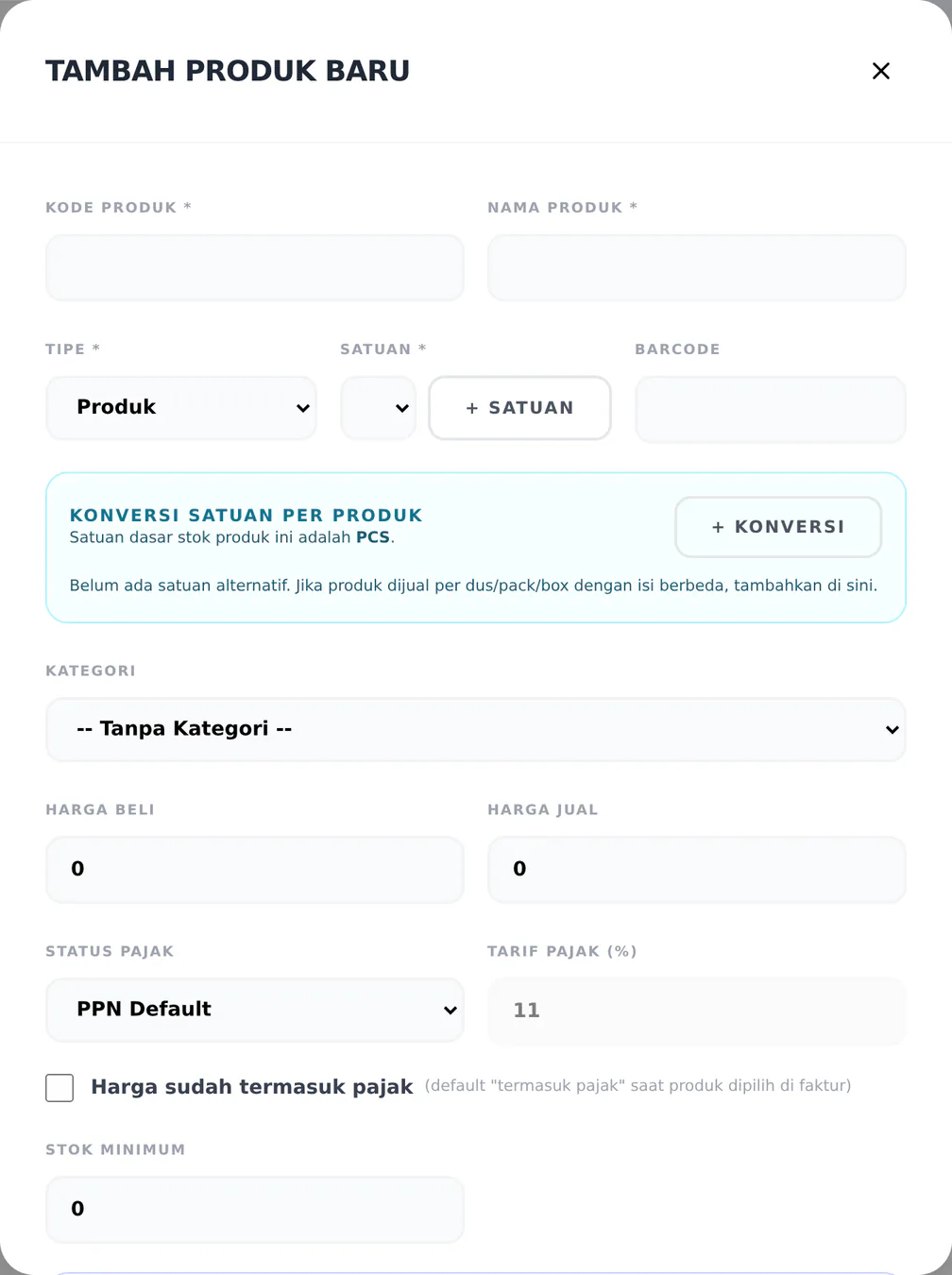
| Kolom | Isi dengan | Catatan |
|---|---|---|
| Kode Produk | Kode unik | Tidak bisa diubah setelah disimpan |
| Nama Produk | Nama yang muncul di invoice | |
| Tipe | Produk | Pilihan yang digunakan untuk produk dengan stok sendiri |
| Satuan | Dari daftar Bab 8 | Tombol + Satuan menambah satuan baru tanpa keluar dari form |
| Barcode | Kode batang, boleh dikosongkan | |
| Harga Beli | Perkiraan harga beli per satuan dasar | Dipakai sebagai usulan saat membuat invoice pembelian |
| Harga Jual | Harga jual standar per satuan dasar | Masih bisa diubah per invoice |
| Status Pajak | PPN atau Non PPN | Lihat bagian berikut |
| Stok Minimum | Batas peringatan stok menipis |
Perilaku stok Produk
Produk mempunyai stok sendiri. Pembelian Produk yang diposting menambah stok, sedangkan penjualan Produk yang diposting menguranginya. Harga pokok dihitung dengan metode FIFO atau rata-rata sesuai pengaturan perusahaan.
Bila penjualan stok minus tidak diizinkan, posting penjualan ditolak ketika stok Produk tidak cukup. Periksa pembelian, saldo awal persediaan, atau penyesuaian stok yang seharusnya sudah diposting.
Satuan alternatif dan harga
Produk tanpa konversi hanya menawarkan satuan dasarnya. Untuk kemasan lain, tambahkan konversi yang
aktif pada produk, misalnya 1 box = 12 pcs. Harga Beli dan Harga Jual pada master adalah harga
per satuan dasar. Ketika box dipilih pada baris invoice baru, MYRAH mengalikan usulan harga dasar
dengan faktor konversi.
Harga satuan pada invoice tetap dapat diubah. Mengubah kuantitas hanya mengubah total baris dan tidak mereset harga satuan. Jika satuan diganti setelah harga diedit, harga saat ini dikonversi secara proporsional. Membuka Draft lama atau memuat ulang data master tidak menghitung ulang harga dan konversi yang sudah tersimpan pada Draft tersebut.
Status pajak produk
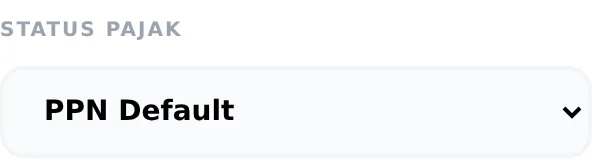
Di sinilah PPN sebuah transaksi sesungguhnya ditentukan — bukan pada status PKP pelanggan.
- PPN Default — memakai pajak PPN yang berlaku di master pajak (Bab 9).
- Non PPN — Produk ini tidak dikenai PPN.
- Anda juga bisa memilih pajak tertentu dari daftar bila perusahaan Anda memakai lebih dari satu.
Pilih status berdasarkan perlakuan pajak Produk yang sebenarnya. Jangan menyimpulkan status pajak hanya dari status PKP customer.
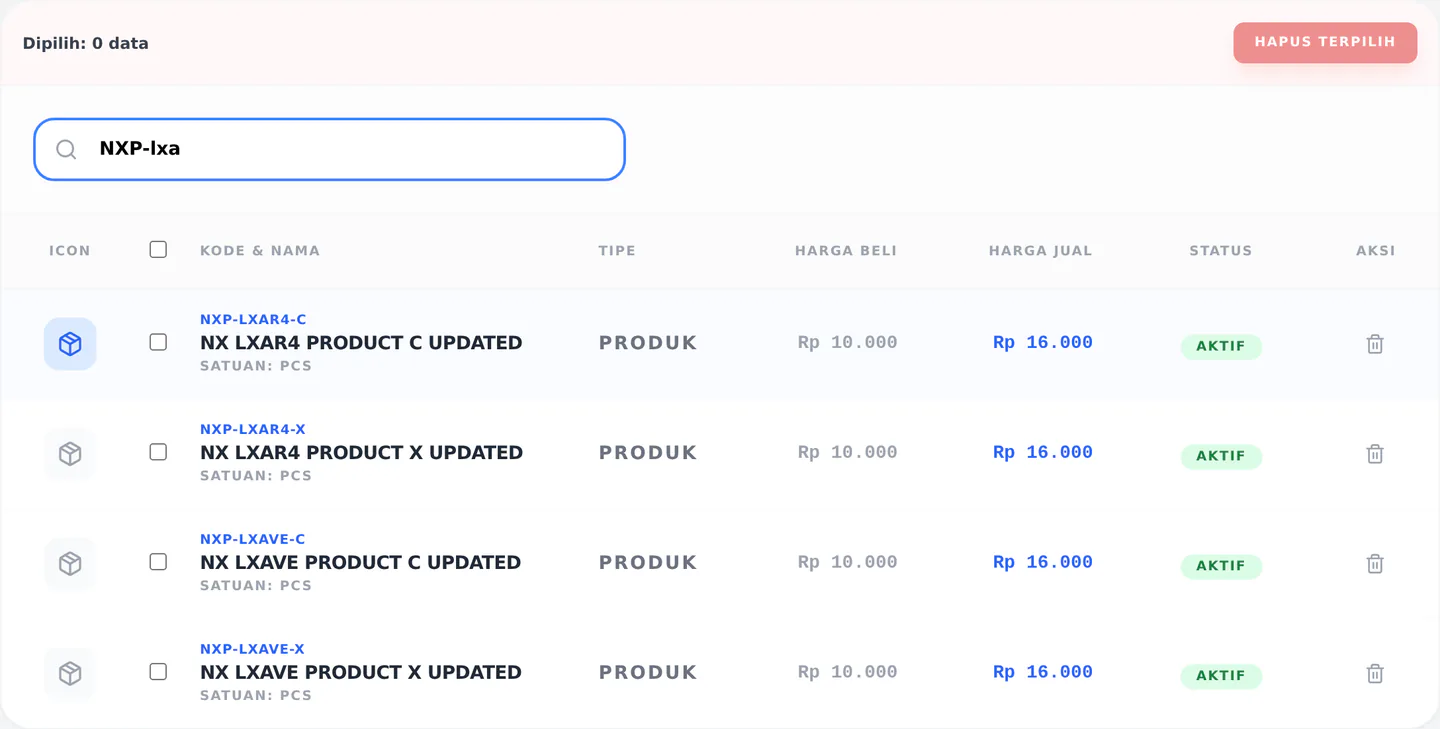
Daftar produk
Catatan
Pengelompokan produk per kategori belum tersedia. Produk berdiri sendiri-sendiri tanpa pengelompokan. Ini tidak memengaruhi transaksi maupun laporan Anda.
Cek hasil
- Semua Produk yang Anda jual dan beli sudah terdaftar, dengan satuan yang benar.
- Harga beli dan harga jual standar masuk akal.
- Status pajak tiap Produk sudah sesuai kenyataan penjualan Anda.
Kesalahan umum
Menjual sebelum stok tersedia. Jika penjualan stok minus tidak diizinkan, posting tertahan sampai stok Produk tersedia melalui transaksi persediaan yang benar.
Membuat produk baru untuk setiap variasi harga. Harga jual bisa diubah langsung di invoice. Produk baru hanya perlu bila barangnya memang berbeda.
Menyamakan status pajak produk dengan status PKP pelanggan. PPN mengikuti Produknya. Status PKP partner hanya keterangan.
Produk sudah siap. Bab berikutnya mendaftarkan pihak yang membelinya dan yang memasoknya.