Bab 3
Mengenal Antarmuka
Tujuan. Mengenali bagian-bagian layar MYRAH supaya Anda tahu harus mencari ke mana, sebelum mulai memasukkan data.
Prasyarat. Anda sudah bisa masuk ke perusahaan Anda (Bab 2).
Layar MYRAH selalu terdiri atas tiga bagian: menu di sebelah kiri, baris atas yang berisi tombol-tombol bantuan, dan isi halaman di tengah.
Menu utama
Menu di sebelah kiri adalah jalan ke seluruh modul.
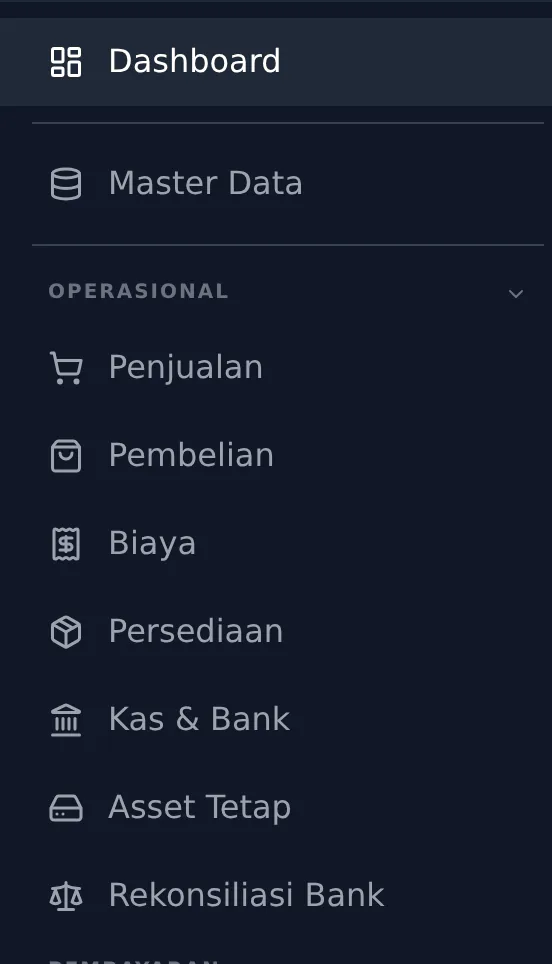
| Menu | Isinya |
|---|---|
| Dashboard | Ringkasan angka perusahaan Anda (Bab 4) |
| Master Data | Akun, produk, customer, supplier, pajak, satuan, mapping akun (Bab 5-11) |
| Penjualan | Invoice penjualan (Bab 14) |
| Pembelian | Invoice pembelian (Bab 13) |
| Biaya | Pengeluaran operasional (Bab 15) |
| Persediaan | Mutasi dan penyesuaian stok (Bab 18) |
| Kas & Bank | Kas masuk, kas keluar, transfer (Bab 16) |
| Asset Tetap | Aset dan penyusutan (Bab 19) |
| Rekonsiliasi Bank | Pencocokan dengan rekening koran (Bab 21) |
Kelompok menu yang bisa dibuka-tutup
Di bawahnya ada tiga kelompok yang bisa Anda buka dan tutup dengan mengklik namanya. Keadaan terakhirnya diingat, jadi kalau suatu kelompok tampak hilang, kemungkinan besar ia hanya sedang tertutup.
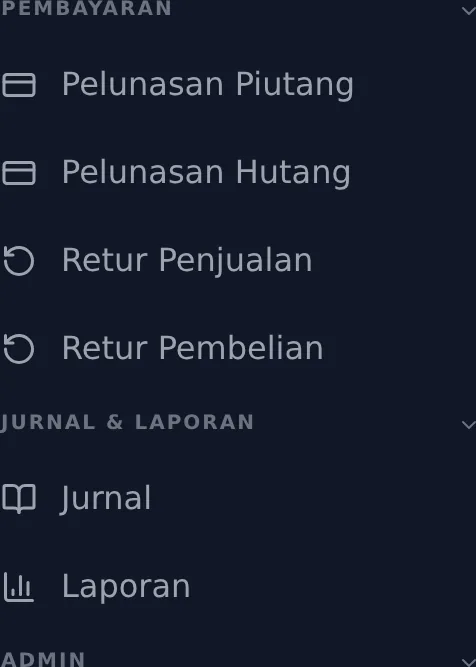
| Kelompok | Isinya |
|---|---|
| Pembayaran | Pelunasan Piutang, Pelunasan Hutang, Retur Penjualan, Retur Pembelian (Bab 17) |
| Jurnal & Laporan | Jurnal umum (Bab 20) dan seluruh laporan (Bab 25) |
| Admin | Import data, Pengaturan, Manajemen User, Panduan, IT Support |
Baris atas

Dari kiri ke kanan: nama perusahaan Anda, pemilih bahasa ID / EN, tombol BANTUAN, tombol IT SUPPORT, nama pengguna yang sedang masuk, dan tombol keluar.
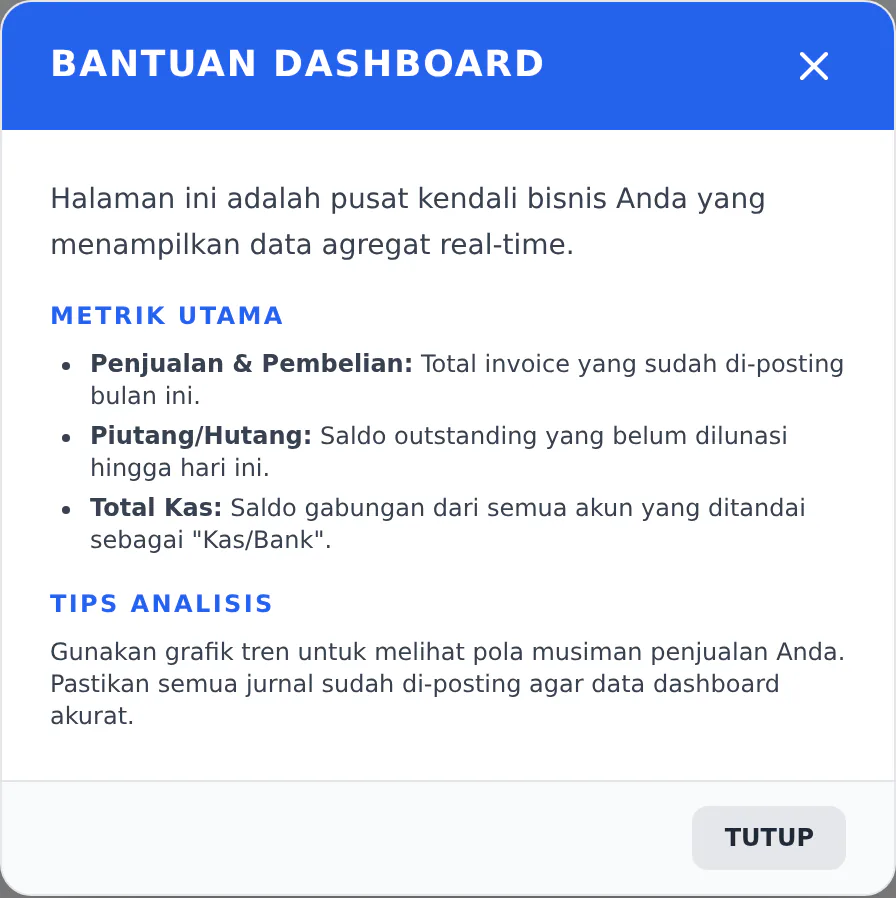
Tombol Bantuan
BANTUAN menampilkan penjelasan singkat tentang halaman yang sedang Anda buka — isinya berbeda di tiap halaman. Gunakan ini kalau Anda hanya butuh pengingat cepat; manual ini untuk penjelasan yang lebih lengkap.
Pengaturan pribadi dan perusahaan
Halaman Admin → Pengaturan memuat empat hal.
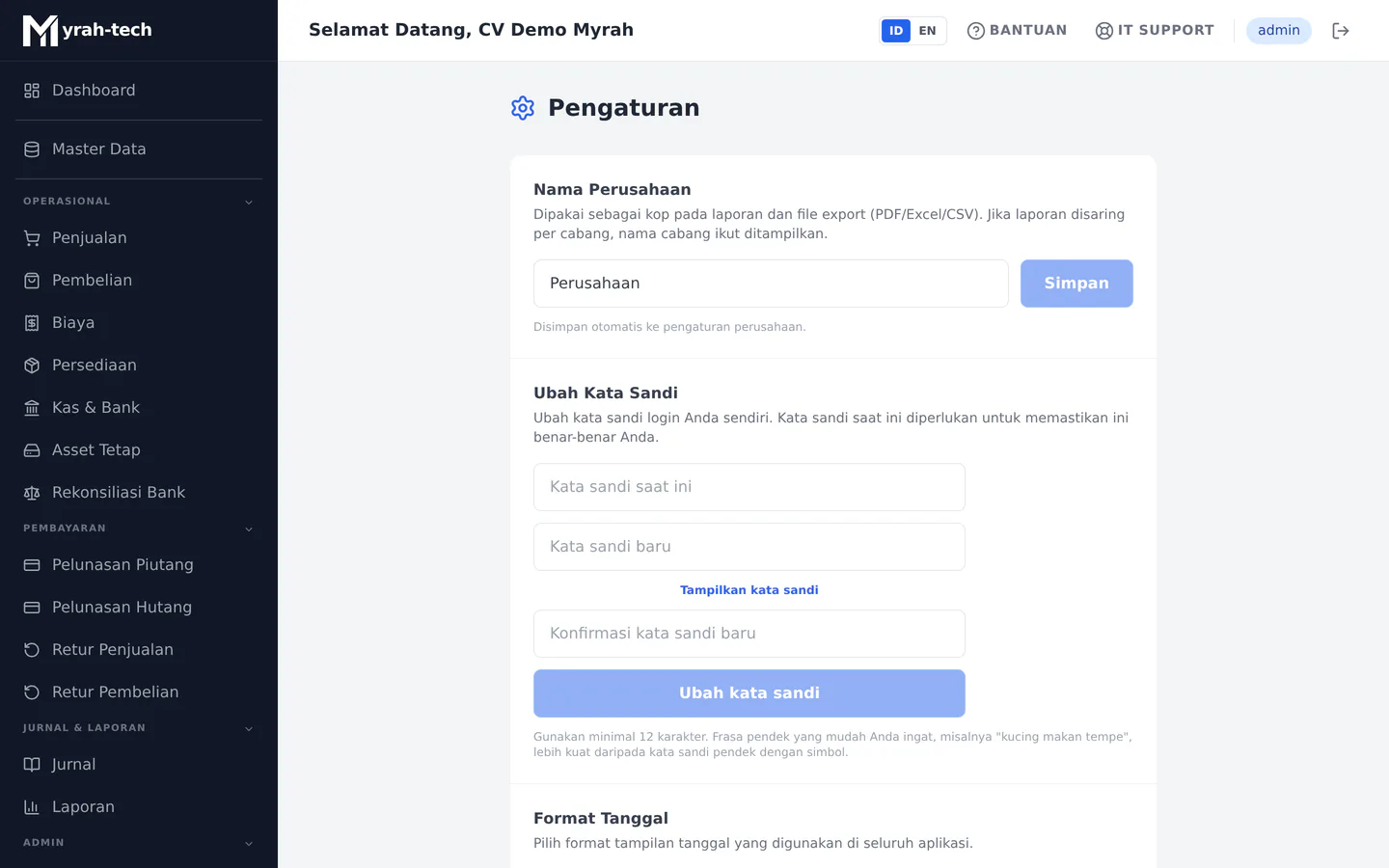
| Bagian | Berlaku untuk | Catatan |
|---|---|---|
| Nama Perusahaan | Seluruh pengguna | Dipakai sebagai kop laporan dan berkas ekspor. Wajib Anda isi sendiri — lihat Bab 5 |
| Ubah Kata Sandi | Hanya akun Anda | Perlu kata sandi lama |
| Format Tanggal | Hanya peramban Anda | Indonesia (4 Mei 2026) atau Amerika (May 4, 2026) |
| Bahasa | Hanya peramban Anda | Sama dengan tombol ID / EN di baris atas |
Catatan
Format tanggal dan bahasa disimpan di peramban, bukan di akun Anda. Kalau Anda berpindah komputer atau memakai peramban lain, keduanya kembali ke pengaturan awal, dan itu tidak mempengaruhi rekan kerja Anda.
Status dan tindakan dokumen
Konsep ini berlaku di hampir semua modul, jadi kenali sekarang.
| Status | Artinya | Yang masih bisa dilakukan |
|---|---|---|
| Draft | Tersimpan, belum berpengaruh ke saldo maupun laporan | Diubah, dihapus, atau diposting jika pemeriksaan modul mengizinkan |
| Posted | Jurnal sudah terbentuk; saldo, stok, atau status tagihan dapat ikut berubah | Unpost atau Void jika modul dan hubungan dokumennya mengizinkan |
| Void | Dibatalkan dan disimpan sebagai riwayat. Jurnal yang sudah ada ditandai dibatalkan | Dilihat dan ditelusuri pada audit; bukan untuk dihapus |
Penting
Dokumen yang masih Draft tidak muncul di laporan mana pun. Kalau angka di Dashboard atau di laporan tampak kosong padahal Anda merasa sudah memasukkan data, hampir selalu penyebabnya adalah dokumen yang belum diposting.
Perbedaan Unpost, Void, dan Hapus
| Tindakan | Hasil | Kapan dipakai |
|---|---|---|
| Unpost | Mengembalikan dokumen posted yang memenuhi syarat ke Draft dan membalik dampak posting sesuai modul | Saat dokumen perlu dikoreksi dan modul mengizinkan perubahan |
| Void | Membatalkan dokumen sambil mempertahankan riwayat. Jurnal yang sudah ada ditandai dibatalkan; sistem tidak menjanjikan jurnal pembalik terpisah | Saat pembatalan harus tetap terlihat dalam riwayat |
| Hapus | Menghapus dokumen yang memenuhi syarat | Umumnya hanya untuk Draft. Void tetap disimpan dan tidak menjadi layak hapus |
Izin dan pemeriksaan hubungan dokumen di server tetap berlaku walaupun sebuah tombol terlihat. Pembayaran, retur, pemakaian stok, dokumen turunan, atau pencocokan bank dapat menahan tindakan. Untuk dokumen yang sudah direkonsiliasi, periksa status rekonsiliasinya. Jika rekonsiliasi sudah selesai, admin perlu memilih Buka kembali terlebih dahulu. Jika masih terbuka, pengguna berwenang dapat langsung memilih Batalkan pencocokan. Semua pemeriksaan siklus dokumen lainnya tetap berlaku.
Cek hasil
- Anda bisa menemukan menu Master Data, Penjualan, Pembelian, dan Laporan tanpa ragu.
- Anda tahu tombol BANTUAN ada di kanan atas.
- Anda bisa menjelaskan beda Draft dan Posted dengan kalimat sendiri.
Bab berikutnya membahas Dashboard, satu-satunya halaman yang akan Anda buka hampir setiap hari.